라이선스 및 제품 등록 정보
꿀캠 라이선스 정책
제품 등록 방법
제품 키를 분실한 경우
꿀캠 에디션 비교
환불 정책
제품 등록 제거 방법
라이선스 추가 구매하기
계좌이체로 구매하기
세금계산서 발급
용어 및 기능 설명
GIF, WebP, AVIF, WebM 포맷
APNG 포맷
양자화
FPS (초당 프레임 수)
움짤(GIF/WebP) 파일 크기 줄이기
화면 전환 효과
디더 사용하기
최대 녹화 시간
디스크 스와프
향상된 화면 캡처(DXGI)
캡쳐 화면을 MP4로 바로 저장
편집 도움말
글자 추가하고 편집하기
말풍선 추가하고 편집하기
스티커 추가하고 편집하기
액자 효과
영상에 그림 그리기
꿀캠 사용 팁
편집한 GIF 파일을 저장할 때 화질이 저하되거나 파일 크기가 증가하는 문제 해결하기
편집하고 기존 파일 이름으로 저장하기(기존 파일에 덮어쓰기)
꿀캠 단축키 목록
설정값 전부 저장하기
문제 해결
온라인 인증을 실패하였습니다.
프로시저 시작 지점을 찾을 수 없습니다.
꿀캠 업데이트하기
관리자 권한으로 꿀캠 실행하기
아이폰에서의 WebP 재생 문제
AV1 코덱 무료로 설치하기
꿀캠을 실행하면 잠시 후 저절로 종료됩니다.
동영상을 불러올 때 꿀캠이 비정상적으로 종료됩니다.
GIF로 저장하고 나면 재생 시간이 달라집니다.
GIF 저장할 때 CPU 점유율이 너무 높습니다.
스티커 추가 및 편집하기
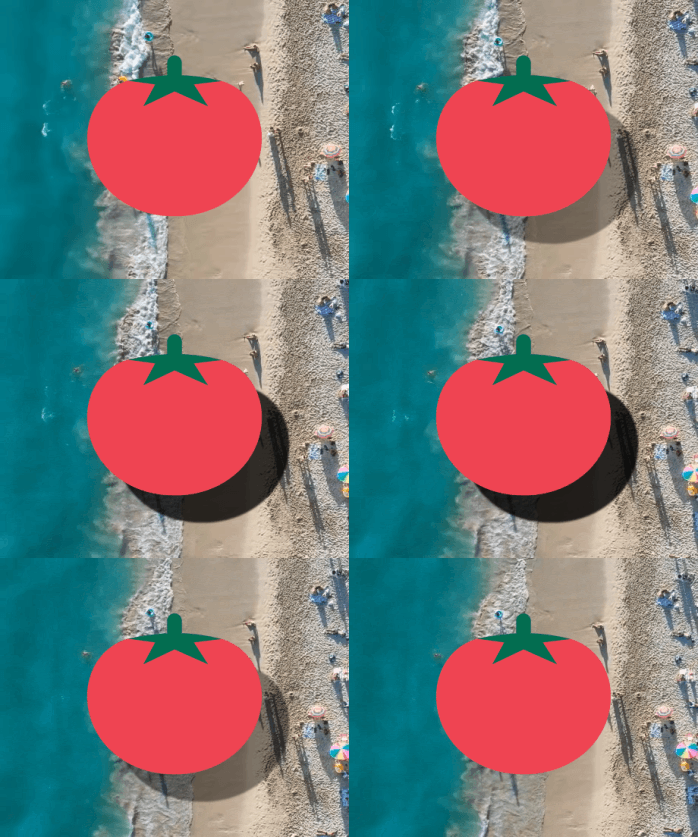
움직이는 이미지(GIF 등)에 이모지나 화살표 같은 스티커를 더해 콘텐츠의 시각적 집중도와 재미를 동시에 높일 수 있습니다. 꿀캠의 스티커 기능을 활용해 원하는 개체를 화면에 배치하고 연출하는 방법을 안내합니다.
핵심 요약
- 화면 녹화 또는 편집할 기존 파일 열기
- 편집 및 효과 → 삽입 → 스티커 추가
- 스티커 위치 및 속성 편집
1. 삽입 화면 이동
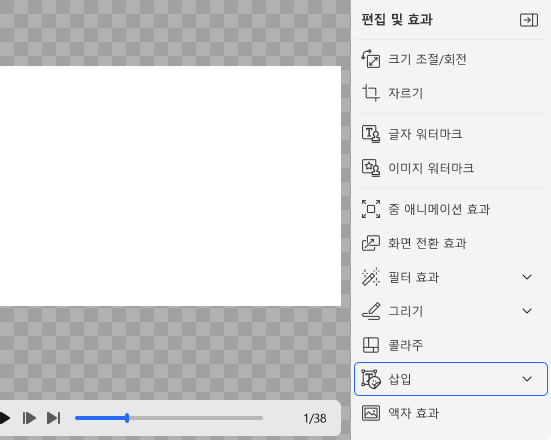
화면을 녹화하거나 편집할 이미지를 불러온 뒤, 편집 화면 오른쪽의 편집 및 효과 패널에서 삽입 버튼을 누릅니다.
2. 스티커 선택 및 삽입
우측 패널 위쪽의 스티커 추가 버튼을 누릅니다.
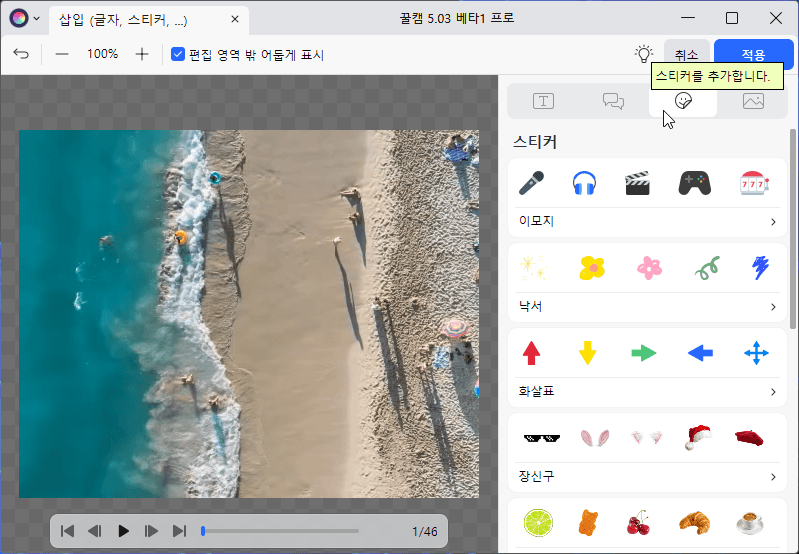
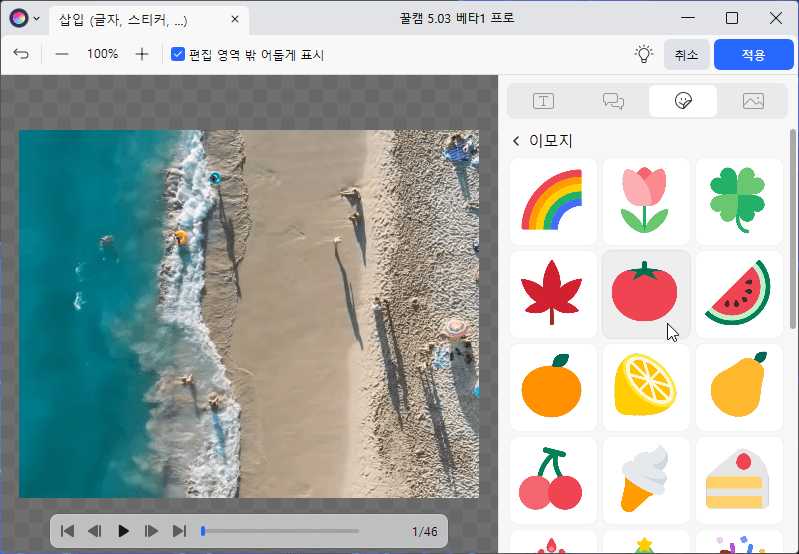
이모지, 낙서, 화살표, 장신구, 음식 등 다양한 카테고리의 스티커 중 원하는 하나 클릭합니다. 선택한 스티커는 좌측의 캔버스에 즉시 삽입됩니다.
본 제품에는 토스팀에서 제공한 토스페이스가 포함되어 있습니다.
3. 세부 속성 및 레이어 편집
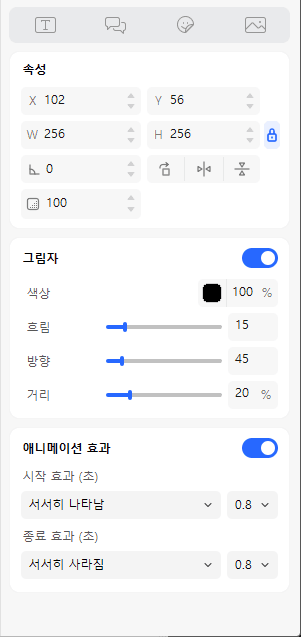
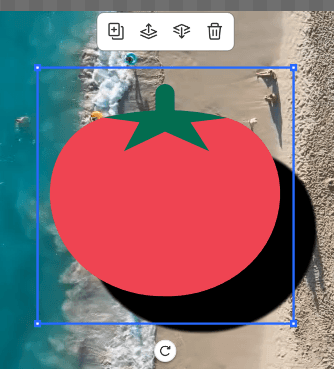
삽입된 스티커를 클릭하면 우측 패널과, 좌측 캔버스에 표시되는 도구를 통해 디테일한 편집을 할 수 있습니다.
- 패널 창: 스티커의 크기와 위치, 각도, 투명도는 물론 그림자나 애니메이션 효과도 추가할 수 있습니다.
- 캔버스 도구: 똑같은 스티커를 여러 개 넣고 싶다면 복사 기능을 사용하세요. 복수의 개체가 같은 위치에 겹쳐 있을 땐 앞으로 가져오기 및 뒤로 보내기 버튼을 눌러 노출 순서(레이어 구조)를 자유롭게 변경할 수 있습니다.
4. 적용 및 저장
아래의 적용 버튼을 누르고 편집 화면에서 저장을 누릅니다.