

라이선스 및 제품 등록 정보
반디뷰 라이선스 정책
제품 등록 방법
반디뷰 제품 등록이 되지 않습니다.
같은 제품 키로 너무 많은 장치에서 제품을 등록했습니다.
반디뷰 에디션 비교
용어 및 기능 설명
반디뷰 단축키
단축키 사용자 지정 방법
커맨드 라인 파라미터
편집 프로그램 등록하기
파일 탐색기에서 이미지 미리 보기 (psd, clip, ...)
웹툰 보기 모드
그룹 기능 (RAW 파일과 JPG 파일을 묶어서 한 장으로 보기)
사진 보관함
ICC 프로필
비디오 출력 방식 설정하기
반디뷰 환경 설정 내보내고 가져오기
반디뷰로 볼 수 있는 이미지 포맷들
반디뷰로 CLIP STUDIO PAINT 파일(.clip) 보기
반디뷰로 PSD 파일(.psd) 보기
반디뷰로 SVG 파일(.svg) 보기
반디뷰로 HEIC, HEIF 파일 보기
반디뷰로 HDR 이미지 보기
반디뷰의 HDR 지원
Windows에서 HDR 설정 켜기
HDR 사진이 HDR로 표시되지 않을 때
HDR 지원 테스트용 파일
Ultra HDR Jpeg 완벽 가이드
반디뷰로 이미지 변환하기
WebP 파일의 선명한 YUV 변환
팁과 가이드
반디뷰를 자동 슬라이드 쇼 프로그램으로 활용하기
편집 프로그램 등록하기
반디뷰에서 보고 있는 이미지를 다른 편집 프로그램으로 열 수 있습니다. 실행 파일 경로와 함께 명령줄 인수를 등록해 프로그램을 실행할 수 있습니다.
편집 프로그램 등록 방법
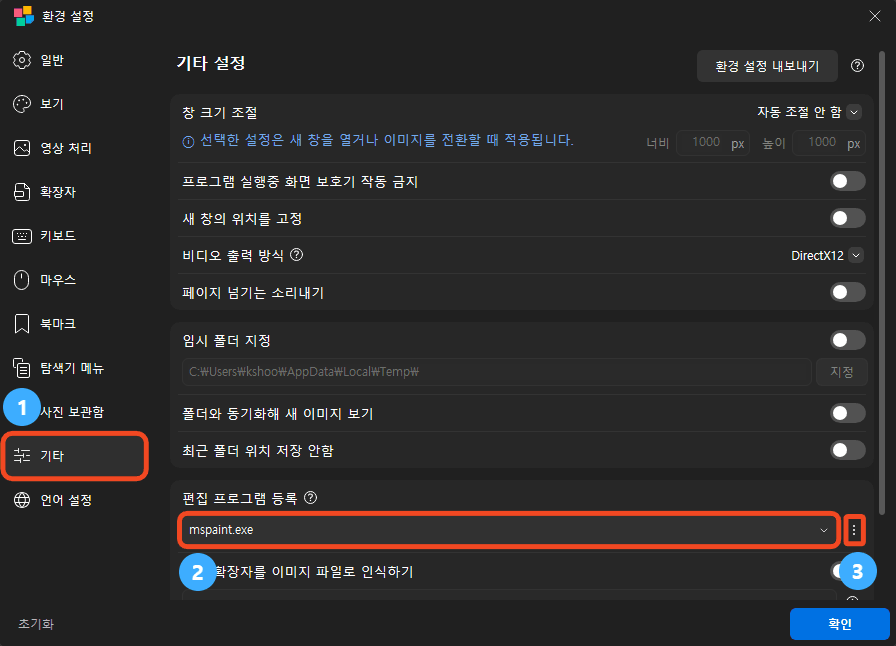
- 반디뷰의 "환경 설정"에서 "기타"를 선택합니다.
- "편집 프로그램 등록" 입력란에 사용할 프로그램의 실행 파일 경로를 입력합니다. 화면의 mspaint.exe는 Windows 그림판을 실행하는 예시입니다.
- 실행 파일을 직접 찾으려면 입력란 오른쪽의 버튼을 클릭하여 파일을 선택합니다.
"확인"을 눌러 설정을 저장한 다음, 반디뷰에서 이미지를 열고 "편집 프로그램 실행"을 선택합니다. 기본 단축키는 Ctrl+E입니다.
명령줄 인수 지정하기
예를 들어 다음 명령으로 이미지를 여는 프로그램이 있다고 가정합니다.
"C:\Editor\editor.exe" -Editor "C:\Images\test.jpg"
"편집 프로그램 등록" 입력란에는 이미지 파일 경로 대신 "%1"을 넣어 다음과 같이 입력합니다.
"C:\Editor\editor.exe" -Editor "%1"
반디뷰에서 편집 프로그램을 실행하면 "%1"이 현재 보고 있는 이미지의 파일 경로로 바뀝니다. 이미지마다 설정을 바꿀 필요가 없습니다.
- 실행 파일 경로는 실제 프로그램이 설치된 경로로 바꿉니다. 경로에 공백이 있는 경우 실행 파일 경로를 큰따옴표로 감쌉니다.
- 파일 경로를 전달할 위치에는 큰따옴표를 포함하여 "%1"을 입력합니다.
- -Editor는 예시에 사용한 인수입니다. 필요한 인수와 순서는 편집 프로그램마다 다르므로 해당 프로그램의 사용법에 맞게 입력합니다.
명령줄 인수가 필요 없는 경우
이미지 파일 경로만 전달받는 프로그램은 실행 파일 경로만 등록해도 됩니다. 반디뷰가 실행 명령 뒤에 이미지 파일 경로를 자동으로 붙여 전달합니다.
mspaint.exe