

HDR 사진이 HDR로 표시되지 않을 때
HDR 사진이 일반 사진처럼 보인다면 Windows와 반디뷰의 설정 또는 파일 형식을 확인합니다. 반디뷰의 HDR 설정 창에 표시된 메시지로 원인을 찾을 수 있습니다.

HDR 보기는 반디뷰 Professional 에디션에서 사용할 수 있는 유료 기능입니다.
HDR 설정 창의 메시지별 해결 방법
반디뷰에서 HDR 사진을 열고 창 위쪽의 [HDR]을 클릭합니다. [HDR 설정] 창에 표시된 메시지와 같은 항목을 아래에서 확인합니다.
![반디뷰의 [HDR] 버튼과 [HDR 설정] 창에 표시된 경고 메시지](hdr-setting-message.kr.png?2)
"경고: HDR 설정이 꺼져 있습니다." 또는 "HDR 사용: 끔"이 표시될 때
Windows의 HDR 설정이 꺼져 있으면 반디뷰에서 HDR 출력을 켜도 사진이 HDR로 표시되지 않습니다.
바탕 화면을 마우스 오른쪽 버튼으로 클릭해 [디스플레이 설정]을 열고 [HDR 사용]을 켭니다.
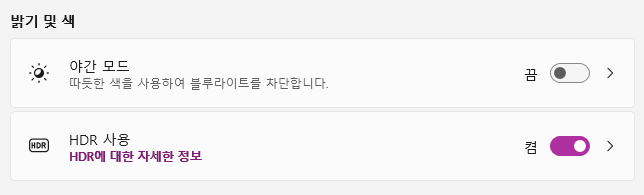
HDR 사용을 켤 수 없거나 켜도 "HDR 사용: 끔"으로 표시될 때
모니터와 그래픽카드의 HDR 지원 여부를 확인합니다. HDR 사진을 HDR로 보려면 HDR10을 지원하는 모니터와 HDR 출력을 지원하는 그래픽카드가 필요합니다.
HDR을 지원하지 않는 모니터에서는 사진이 SDR로 표시됩니다.
HDR 출력이 "끄기"로 선택되어 있을 때
반디뷰의 HDR 출력이 꺼져 있습니다. HDR 설정 창에서 [자동(권장)]을 선택합니다. HDR 이미지는 HDR로, 일반 이미지는 SDR로 표시됩니다.
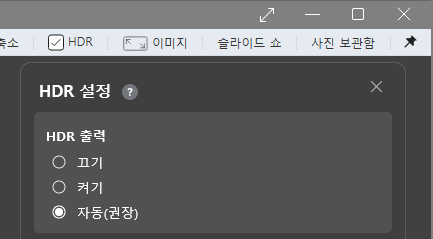
- [끄기]: 모든 이미지를 SDR로 표시합니다.
- [켜기]: HDR 출력을 항상 사용합니다.
- [자동(권장)]: 파일의 HDR 정보에 따라 HDR과 SDR을 자동으로 전환합니다.
"경고: GDI 출력 방식에서는 HDR을 사용할 수 없습니다."가 표시될 때
반디뷰의 영상 출력 방식이 GDI로 설정되어 있습니다. HDR을 사용하려면 [DirectX12]로 변경합니다.
영상 출력 설정 방법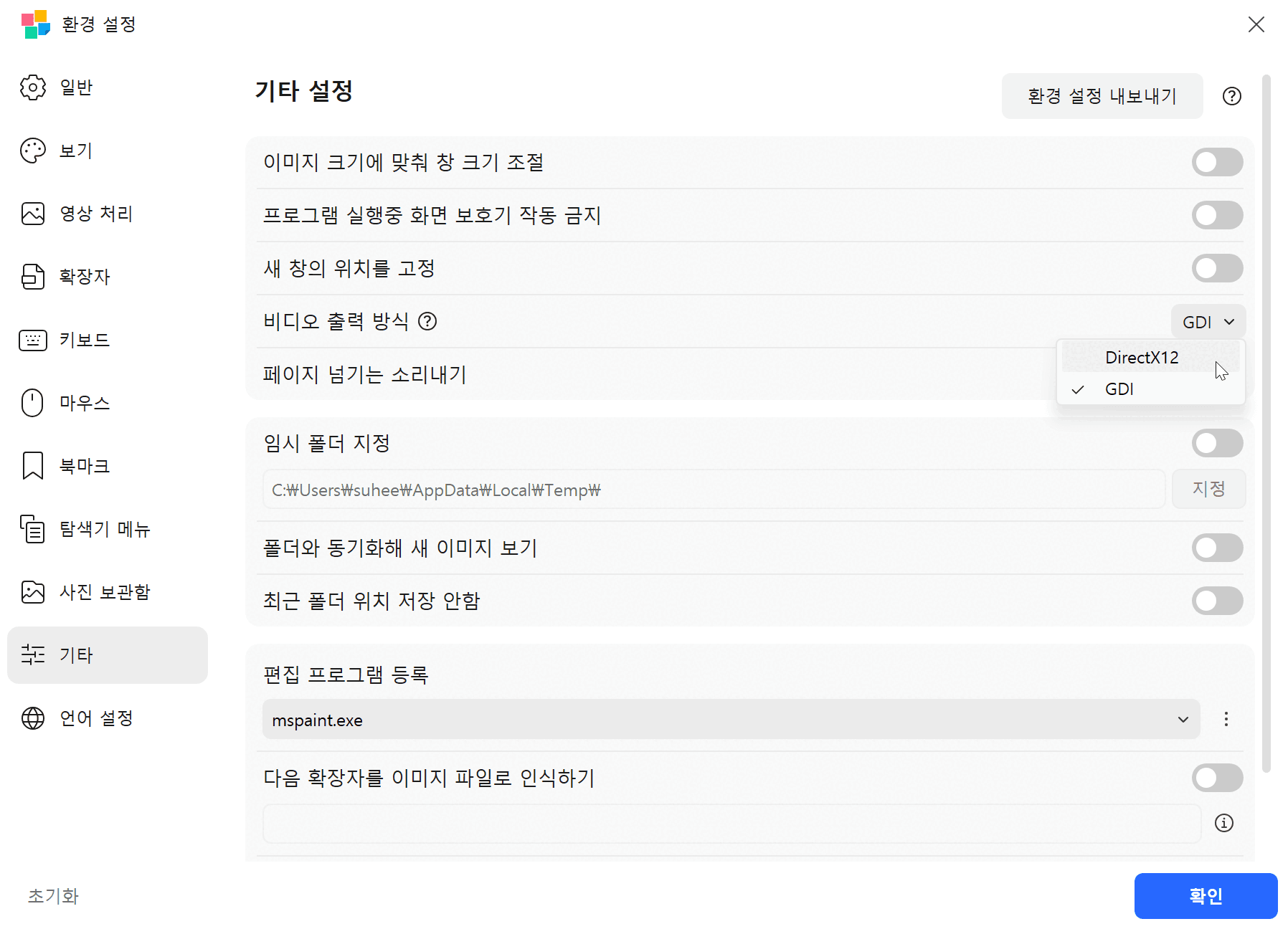
이미지 정보에 "HDR 이미지가 아니거나, 지원하지 않는 포맷입니다."가 표시될 때
열려 있는 파일에 HDR 정보가 없거나 반디뷰가 HDR 출력을 지원하지 않는 포맷일 수 있습니다. 반디뷰는 다음 포맷의 HDR 파일을 지원합니다.
![[HDR 설정] 창의 이미지 정보에 표시된 HDR 이미지가 아니라는 메시지](hdr-not-hdr.kr.png?2)
- Ultra HDR (JPEG), AVIF, EXR, JXR (HDP, WDP), HEIC (HEIF, HIF)
- HDR PSD (32bit), HDR DDS, HDR JXL, HDR PNG (cICP), Radiance HDR
※ RAW (DNG, CRW, ARW 등)와 HDR TIFF는 지원하지 않아 SDR로 표시됩니다.
반디뷰 HDR 지원 기능 자세히 보기HDR로 표시되는지 확인
설정을 마친 뒤 아래 샘플 이미지를 다운로드해 반디뷰에서 엽니다. HDR로 표시되면 왼쪽과 오른쪽 글자가 모두 보입니다. SDR로 표시되면 왼쪽 글자만 보입니다.

관련 도움말
HDR 공식 지원 이미지 뷰어