

사진 보관함 사용법
반디뷰의 사진 보관함은 지금 보고 있는 사진 파일을 미리 지정한 폴더로 바로 복사하거나 이동하는 기능입니다. 사진을 한 장씩 확인하면서 마음에 드는 사진을 모으거나, 용도별 폴더로 분류할 때 사용할 수 있습니다.
사진 보관함은 어디에 있나요?
창 상단 오른쪽의 사진 보관함을 클릭하면 오른쪽에 보관함 메뉴가 열립니다. Alt + P로도 열거나 닫을 수 있습니다. 창이 작아서 메뉴가 보이지 않을 때도 이 단축키를 사용할 수 있습니다.
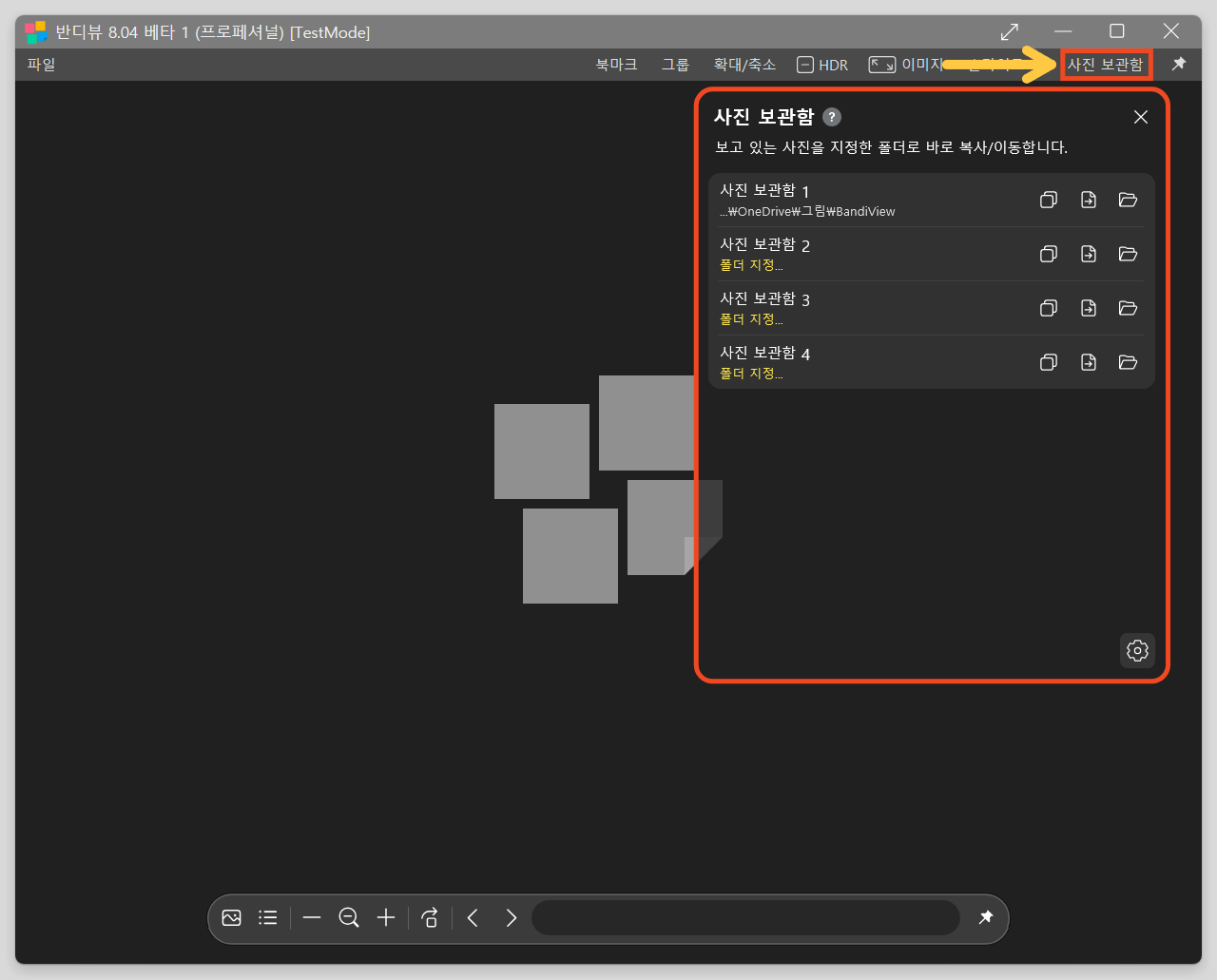
사진 보관함 화면 살펴보기
아래 그림의 1~6번은 각각 다음 기능을 나타냅니다.
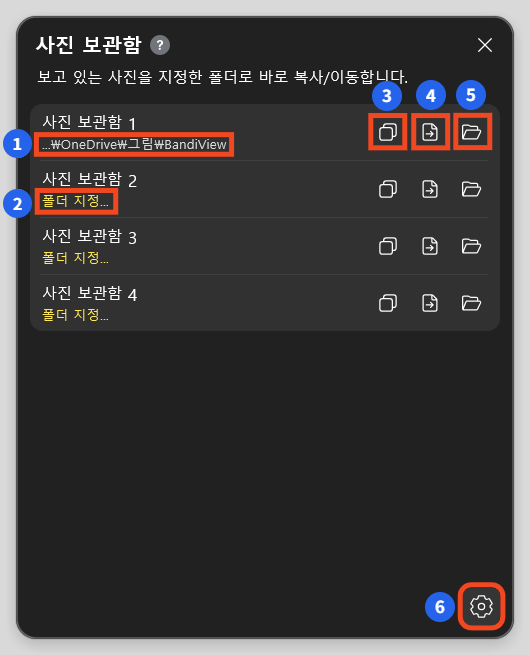
- 저장 경로: 사진 보관함에 지정된 폴더의 위치입니다. 경로가 길면 일부가 생략되며, 마우스를 올리면 전체 경로를 확인할 수 있습니다.
- 폴더 지정: 아직 저장할 폴더가 지정되지 않은 보관함입니다. 클릭하면 폴더를 선택할 수 있습니다.
- 복사: 현재 사진 파일을 대상 폴더에 복사합니다. 원본 파일은 원래 위치에 남습니다.
- 이동: 현재 사진 파일을 대상 폴더로 옮깁니다. 정상적으로 이동한 파일은 원래 위치에 남지 않습니다.
- 폴더 열기: 해당 보관함의 폴더를 파일 탐색기로 엽니다.
- 설정: 사진 보관함의 폴더 설정을 엽니다. 각 보관함의 저장 폴더를 지정하거나 변경할 수 있습니다.
저장할 폴더 설정하기
사진 보관함은 1~4번까지 사용할 수 있습니다. 초기 설정에서 1번은 사진 폴더 안에 있는 BandiView 폴더를 사용합니다. 일반적인 경로는 C:\Users\사용자이름\Pictures\BandiView이며, 사진 폴더를 옮겼거나 OneDrive로 연결했다면 위치가 다를 수 있습니다. 실제 저장 위치는 보관함에 표시된 경로를 확인하세요.
- 사진 보관함 메뉴를 엽니다.
- 아직 폴더를 지정하지 않은 보관함에서 폴더 지정…을 클릭하고 저장할 폴더를 선택합니다.
- 이미 지정한 폴더를 바꾸려면 메뉴 아래쪽의 설정(톱니바퀴)을 클릭합니다. 환경 설정(F5) → 사진 보관함에서도 보관함별 폴더를 변경할 수 있습니다.
위 그림의 6번 설정 버튼을 누르면 아래 화면이 열립니다. 아래 그림의 1~3번을 이용해 보관함별 저장 폴더를 설정할 수 있습니다.
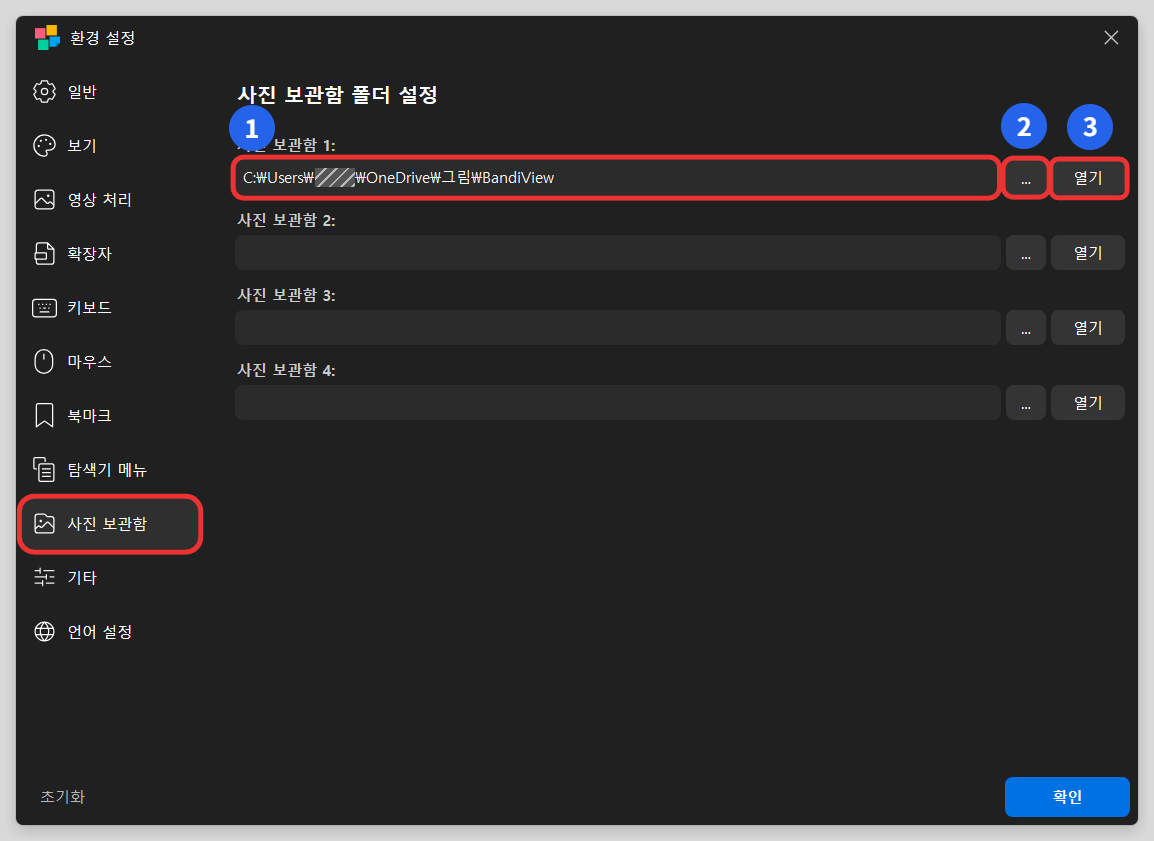
- 경로 입력란: 해당 보관함의 저장 경로를 확인하거나 직접 입력합니다.
- 폴더 선택 버튼(…): 폴더 선택 창에서 저장할 폴더를 지정합니다.
- 열기 버튼: 지정된 폴더를 파일 탐색기로 열어 위치와 내용을 확인합니다.
설정을 마쳤으면 확인을 눌러 저장합니다. 그림의 경로는 예시이며, 실제 경로는 각자의 설정에 따라 다릅니다.
기본 단축키
Alt + 1~4로 현재 사진을 해당 번호의 사진 보관함에 복사하고, Ctrl + Alt + 1~4로 이동할 수 있습니다.
| 기능 | 단축키 |
|---|---|
| 사진 보관함 1로 복사 | Alt + 1 |
| 사진 보관함 2로 복사 | Alt + 2 |
| 사진 보관함 3으로 복사 | Alt + 3 |
| 사진 보관함 4로 복사 | Alt + 4 |
| 사진 보관함 1로 이동 | Ctrl + Alt + 1 |
| 사진 보관함 2로 이동 | Ctrl + Alt + 2 |
| 사진 보관함 3으로 이동 | Ctrl + Alt + 3 |
| 사진 보관함 4로 이동 | Ctrl + Alt + 4 |
| 사진 보관함 메뉴 열기·닫기 | Alt + P |
기존 단축키도 계속 사용할 수 있습니다. Insert는 사진 보관함 1로 복사, Ctrl + Insert는 사진 보관함 1로 이동, Shift + Insert는 사진 보관함 2로 복사합니다.
단축키를 추가하거나 변경하려면 아래 방법을 참고하세요. 직접 지정한 단축키가 있다면 현재 설정을 확인하세요.
추가 단축키 설정하기
아래 그림의 1~5번 순서로 원하는 기능에 단축키를 지정할 수 있습니다.
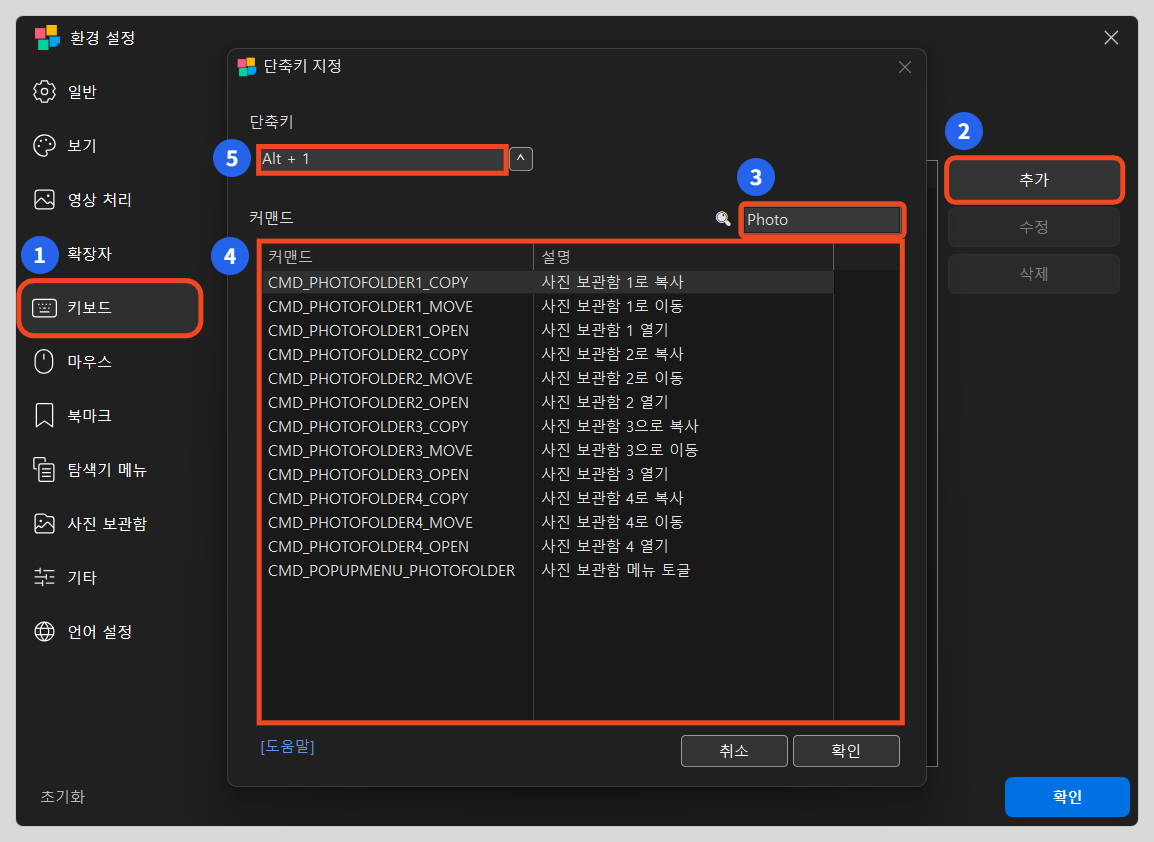
- 키보드: F5를 눌러 환경 설정을 연 뒤, 왼쪽에서 키보드를 선택합니다.
- 추가: 추가 버튼을 눌러 단축키 지정 창을 엽니다.
- 검색: 검색란에 Photo를 입력하면 사진 보관함 관련 명령을 찾을 수 있습니다.
- 커맨드 선택: 목록의 설명을 확인하고 원하는 기능을 선택합니다. 예를 들어 사진 보관함 1 열기는 CMD_PHOTOFOLDER1_OPEN입니다.
- 단축키 입력: 위쪽 단축키 입력란을 클릭한 뒤 사용할 키 조합을 누릅니다.
단축키 지정 창에서 확인을 누르고, 추가된 항목의 사용이 체크되어 있는지 확인합니다. 마지막으로 환경 설정 창에서도 확인을 눌러 저장합니다.
그림의 Alt + 1은 입력 예시입니다. 이미 지정된 기본 단축키는 다시 추가할 필요가 없습니다. 다른 기능과 겹치지 않는 키 조합을 사용하고, 추가한 항목은 수정 또는 삭제 버튼으로 관리하세요.
사진 보관함 활용 방법
- 마음에 드는 사진만 모으기: 1번 보관함을 ‘선별 사진’ 폴더로 지정합니다. 사진을 보다가 보관할 사진에서 Alt + 1을 누르면 원본을 유지하면서 복사본을 모을 수 있습니다.
- 용도별로 분류하기: 1~4번에 ‘인화’, ‘공유’, ‘보정’, ‘참고’ 폴더를 지정하고, 사진마다 알맞은 보관함의 복사 버튼이나 단축키를 사용합니다.
- 원본 파일 정리하기: 별도 폴더에 모아 둔 사진을 최종 분류 폴더로 옮길 때 이동 기능을 사용합니다. 먼저 소수의 사진으로 목적지와 결과를 확인하면 편리합니다.
자주 묻는 질문
보관함 폴더를 바꾸면 기존 사진도 옮겨지나요?
아니요. 폴더 설정을 바꾸면 이후 복사·이동할 목적지만 바뀝니다. 이전 보관함에 저장한 사진은 그대로 남습니다.
사진 보관함에 넣으면 이미지가 변환되나요?
아니요. 사진 보관함은 이미지 변환 기능이 아니라 파일 복사·이동 기능입니다.
같은 이름의 파일이 이미 있으면 어떻게 되나요?
덮어쓰기 확인 창이 표시되면 내용을 확인하고 처리 방법을 선택하세요.
압축파일 안의 사진도 보관할 수 있나요?
네. 압축파일 안의 사진은 보관함 폴더로 추출됩니다. 이동 명령을 사용해도 압축파일 내부의 원본은 삭제되지 않습니다.
RAW와 JPG를 함께 보관할 수 있나요?
RAW·JPG 그룹 기능과 사진 보관함 동시 처리 옵션을 사용하면 그룹으로 묶인 파일을 함께 처리할 수 있습니다. 아래 RAW·JPG 그룹 도움말을 참고하세요.