

단축키 사용자 지정 방법
자주 사용하는 기능에 원하는 키 조합을 지정할 수 있습니다. 하나의 기능에 여러 단축키를 지정하거나, 기본 단축키에 다른 기능을 지정할 수도 있습니다. 환경 설정의 키보드에서 단축키를 추가하고, 사용 여부를 바꾸거나 수정·삭제할 수 있습니다.
키보드 설정 화면
환경 설정을 열고 키보드를 선택합니다. 아래 설명의 번호는 화면에 표시된 번호와 같습니다.
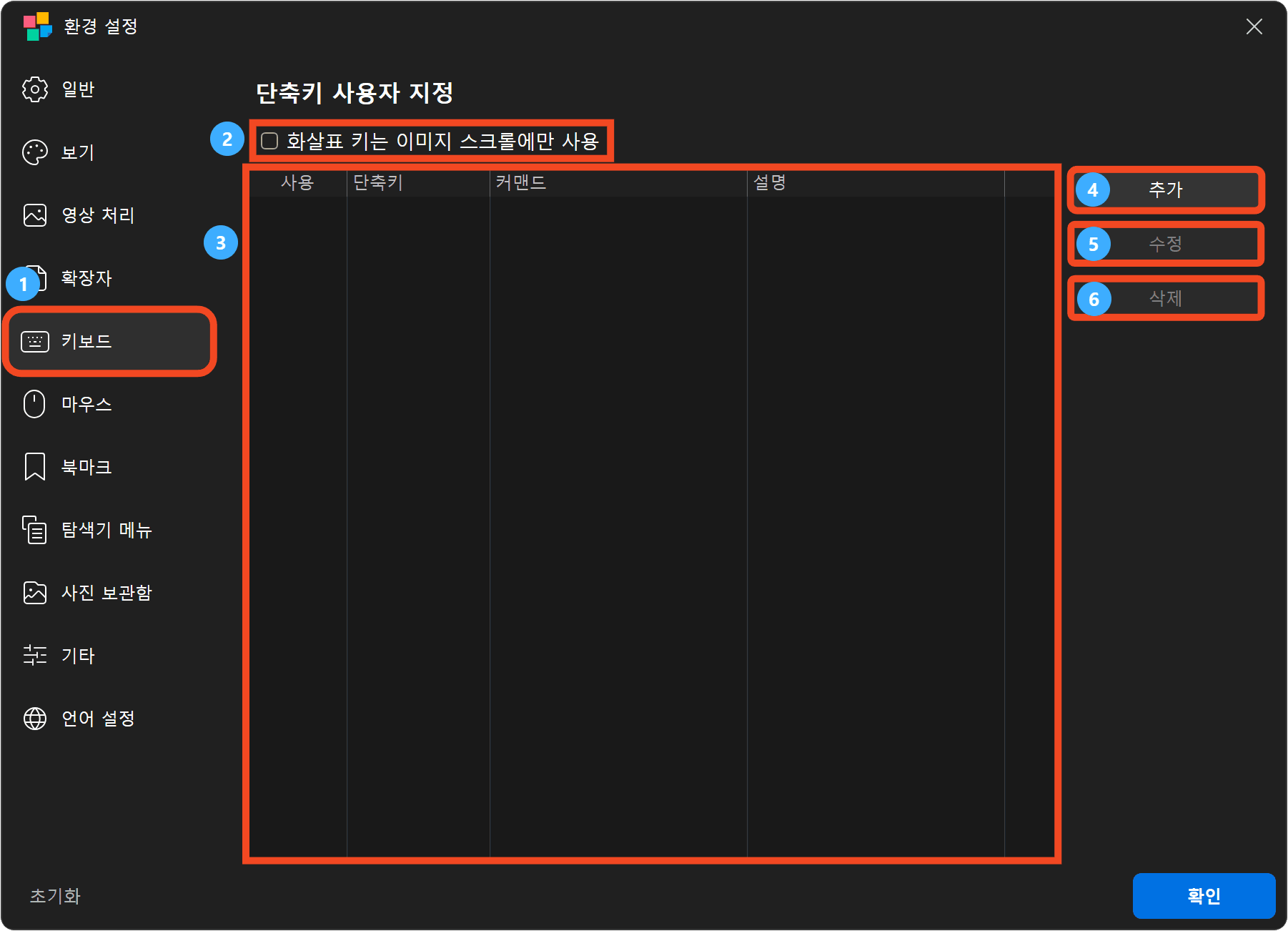
- 키보드: 단축키 사용자 지정 화면을 엽니다.
- 화살표 키는 이미지 스크롤에만 사용: 화살표 키를 이미지를 넘기는 대신 스크롤하는 용도로 사용하도록 설정합니다.
- 사용자 지정 목록: 등록한 단축키와 커맨드, 설명을 확인합니다. 사용 열의 체크박스로 각 항목을 켜거나 끕니다.
- 추가: 새로운 단축키와 실행할 커맨드를 지정합니다.
- 수정: 선택한 항목의 단축키나 커맨드를 변경합니다.
- 삭제: 선택한 사용자 지정 항목을 삭제합니다.
단축키 추가하기
추가를 누르면 단축키 지정 창이 열립니다. 다음은 Ctrl+1을 누르면 프로그램 정보가 열리도록 지정하는 예입니다.
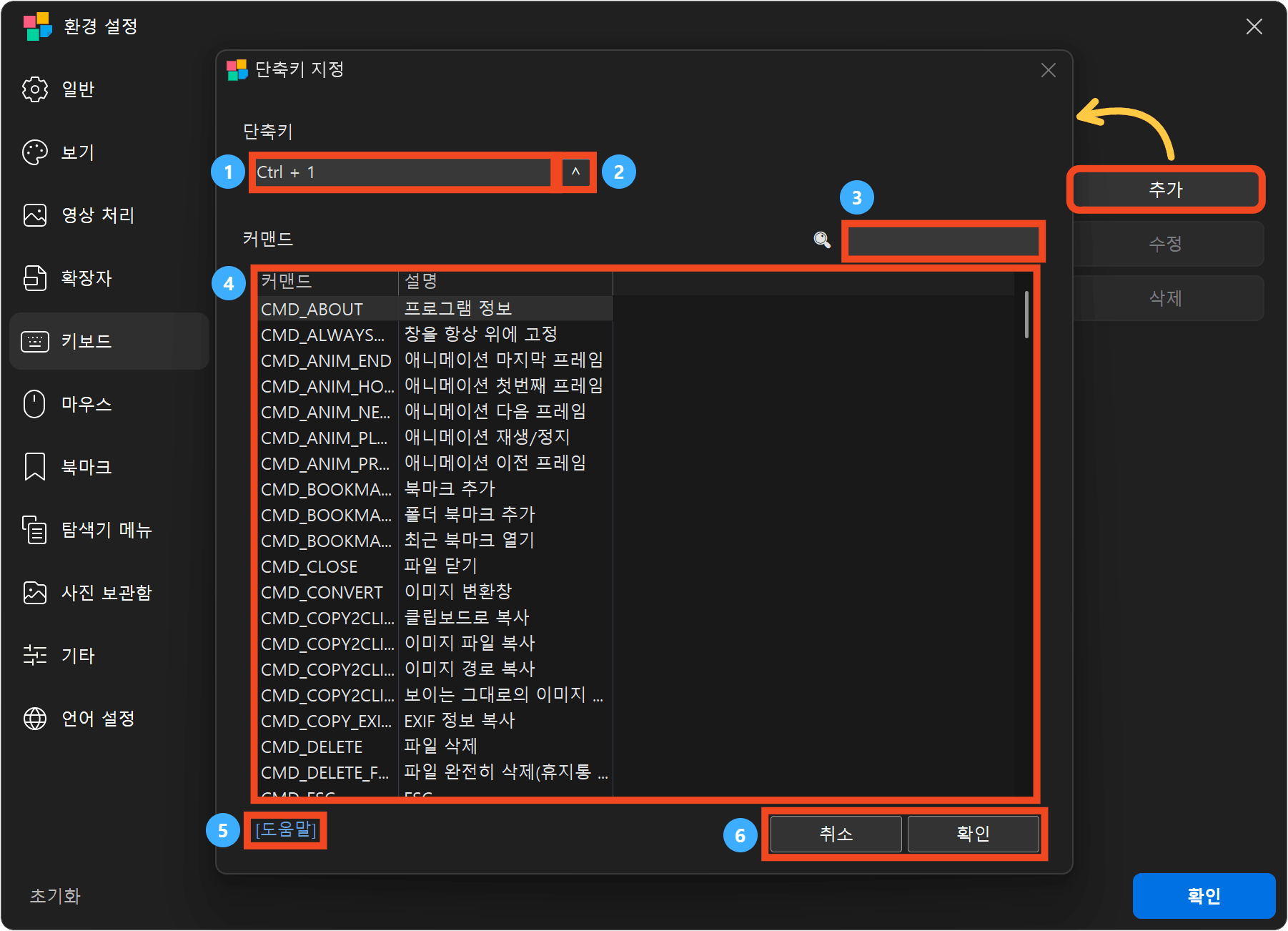
- 단축키 입력란을 클릭하고 사용할 키 조합을 직접 누릅니다. 예를 들어 Ctrl을 누른 상태에서 숫자 1을 누릅니다.
- ^ 버튼을 누르면 Enter, Space, ESC, Tab, Backspace, Delete를 선택할 수 있습니다. Ctrl, Alt, Shift와 조합하려면 해당 보조키를 누른 상태에서 메뉴 항목을 선택합니다.
- 검색란에 커맨드 이름이나 설명의 일부를 입력하면 일치하는 항목만 표시됩니다. 예를 들어 CMD_ABOUT 또는 프로그램 정보를 입력합니다.
- 실행할 커맨드를 선택합니다. 이 예에서는 설명이 프로그램 정보인 CMD_ABOUT을 선택합니다.
- 도움말을 누르면 단축키 목록 도움말에서 기본 단축키와 커맨드를 확인할 수 있습니다.
- 확인을 누르면 항목이 추가됩니다. 취소를 누르면 추가하지 않고 창을 닫습니다.
목록에 Ctrl+1, CMD_ABOUT, 프로그램 정보가 표시되고 사용에 체크되어 있는지 확인합니다.
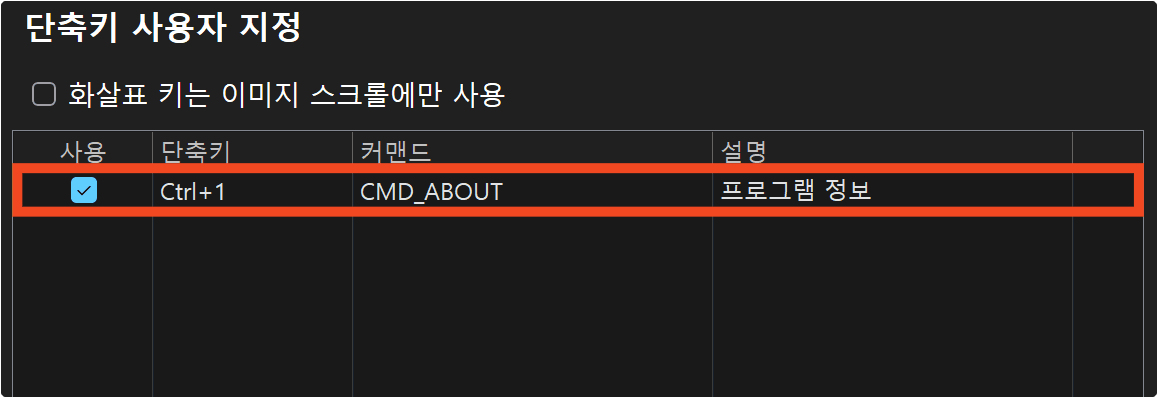
환경 설정 창에서도 확인을 눌러 설정을 저장합니다. 이제 반디뷰의 이미지 보기 창에서 Ctrl+1을 누르면 프로그램 정보가 열립니다.
단축키 사용을 잠시 끄기
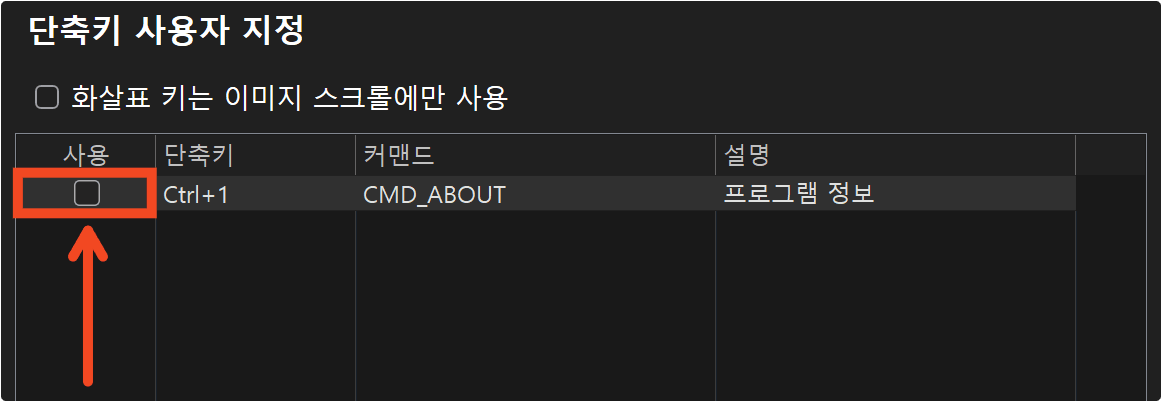
사용 열의 체크를 해제하면 해당 사용자 지정 단축키가 비활성화됩니다. 항목은 목록에 남아 있으므로 다시 체크하면 사용할 수 있습니다. 항목을 선택하고 Space를 눌러도 사용 여부를 바꿀 수 있습니다. 변경 후 환경 설정에서 확인을 누릅니다.
단축키 수정하기
목록에서 변경할 항목을 선택하고 수정을 누릅니다. 항목을 더블 클릭해도 단축키 지정 창이 열립니다.
키 조합과 실행할 기능을 한 번에 함께 변경할 수도 있습니다. 단축키 지정 창에서 새로운 키 조합을 입력하고 다른 커맨드를 선택한 뒤 확인을 누르세요.
키 조합 변경
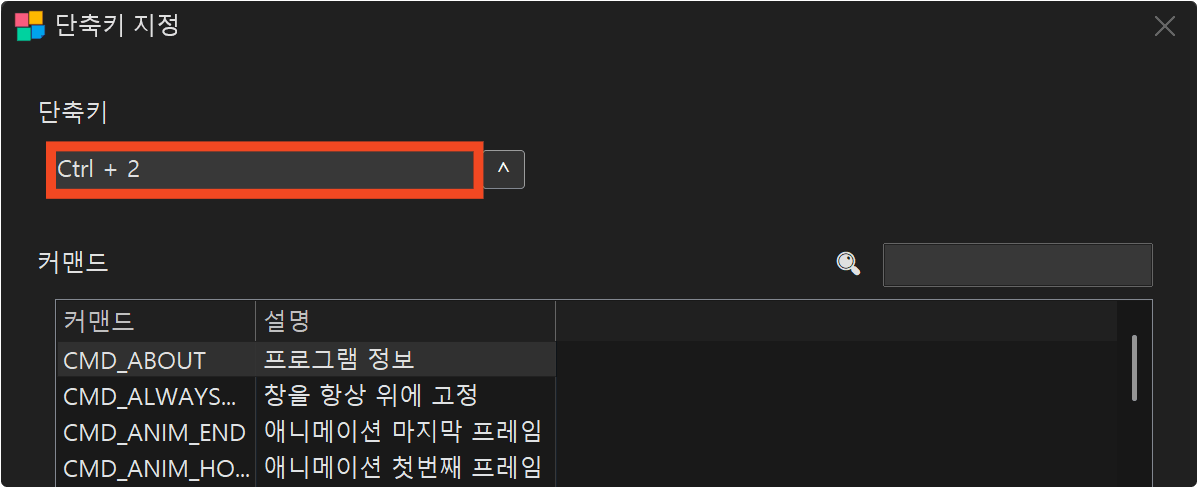
단축키 입력란을 클릭하고 새로운 키 조합을 누릅니다. 예를 들어 Ctrl+1을 Ctrl+2로 바꾸고 커맨드는 그대로 두면, 프로그램 정보를 여는 키만 변경됩니다.
실행할 기능 변경
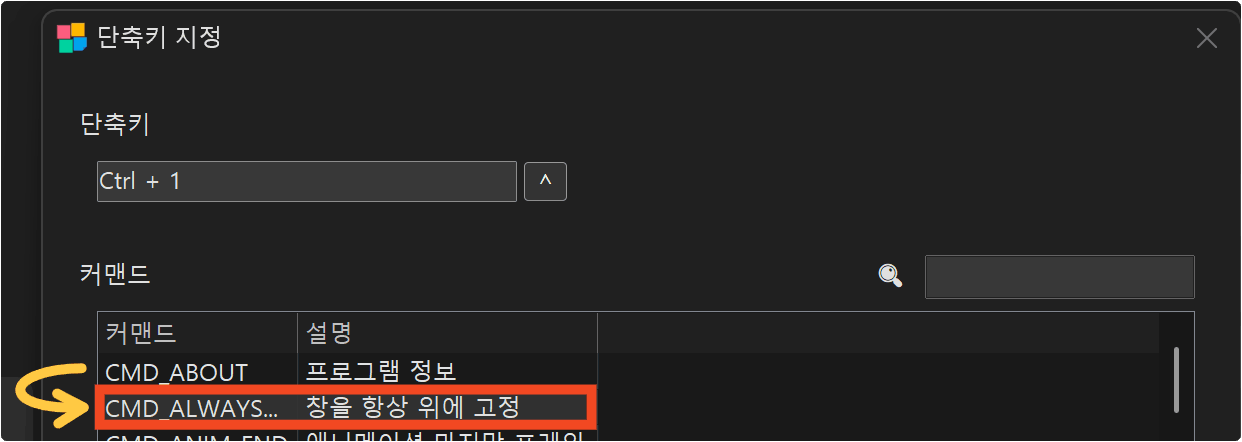
단축키는 그대로 두고 다른 커맨드를 선택할 수도 있습니다. 예를 들어 프로그램 정보 대신 창을 항상 위에 고정을 선택하면 같은 키로 실행하는 기능이 바뀝니다.
단축키 지정 창에서 확인을 누르고, 목록의 변경 내용을 확인한 뒤 환경 설정에서도 확인을 누릅니다. 비활성화한 항목을 수정했다면 사용에 체크해야 실행됩니다.
단축키 삭제하기
목록에서 삭제할 항목을 선택하고 삭제를 누른 뒤 환경 설정에서 확인을 누릅니다. 선택한 사용자 지정 항목이 목록에서 제거됩니다. 나중에 다시 사용할 예정이라면 삭제 대신 사용 체크를 해제해 두세요.
자주 묻는 질문
단축키 지정 창의 확인 버튼을 누를 수 없어요.
단축키를 입력하고 커맨드도 선택해야 확인 버튼이 활성화됩니다. 검색어를 바꾸면 목록이 갱신되므로 원하는 커맨드를 다시 선택하세요.
같은 키 조합을 여러 항목에 지정하면 어떻게 되나요?
같은 키 조합을 사용하는 사용자 지정 항목이 여러 개라면, 목록에서 위쪽에 있는 사용 중인 항목이 먼저 적용됩니다. 원하는 기능이 실행되지 않으면 같은 키를 사용하는 다른 항목을 수정하거나 사용 체크를 해제하세요.
수정이나 삭제 버튼이 비활성화되어 있어요.
목록에서 사용자 지정 항목을 먼저 선택하세요. 등록한 항목이 없으면 추가를 눌러 새로 지정할 수 있습니다.