
기본 편집
GIF/WebP 또는 동영상 파일을 불러와서 새로운 움짤 만들기
여러 장의 이미지를 움짤(움직이는 GIF)로 만드는 방법
움짤(GIF/WebP/MP4) 편집 - 프레임 잘라내기
움짤(GIF/WebP) 색 보정하기
움짤의 각 프레임을 이미지 파일로 저장하기
선택한 프레임에만 필터 효과, 그리기, 글자 넣기를 적용하기
녹화하기
전체 화면 녹화하기
다른 프로그램이나 창에 맞춰 녹화하기
마우스 클릭 효과를 녹화하기
용량 줄이기
움짤(GIF/WebP) 용량 줄이기
움짤에서 중복 프레임 제거하기
파일 변환
움짤 GIF파일을 동영상 MP4/WebM파일로 변환하기
라인 스티커 제작하기 (GIF를 APNG로 변환하기)
여러장의 PNG 파일로 APNG 파일 만들기
투명 배경 동영상(WebM) 만들기
글자,말풍선,스티커,이미지
움짤에 글자 넣기
움짤 안 개체에 애니메이션 효과 주기
모자이크 효과 적용하기
움짤/동영상에 반투명 이미지 붙여넣기
반복, 속도 조정, 회전, 크기 변경
역재생 움짤(GIF/WebP) 만들기
반복 재생되지 않는 움짤(GIF/WebP) 만들기
움짤(GIF/WebP)의 속도를 빠르게/느리게 만들기
시작과 끝이 끊김없이 부드럽게 연결되는 움짤(GIF/WebP) 만들기
움짤 사이즈 조절, 회전, 대칭, 90도 돌리기
콜라주, 테두리, 액자 효과
여러 움짤/영상을 하나로 합치는 콜라주 만드는 방법
움짤(GIF/WebP)에 테두리 넣기
둥근 모서리 움짤(GIF/WebP) 만들기
원형 움짤(GIF/WebP) 만들기
나만의 액자 프레임 효과 적용하기
움짤(GIF/WebP) 테두리에 여백 추가하기
꿀캠만의 특별한 기능
동영상을 요약해 움짤로 만들기(유튜브 동영상을 GIF/WebP로 만들기)
움짤 만들 때 특정 색상이 깨지는 현상 방지하기(색상 보호 기능)
움짤/비디오에 줌 애니메이션 효과 넣는 방법
꿀캠으로 카카오톡 이모티콘 만들기
움짤 안 개체에 애니메이션 효과 주기
단조로운 이미지에 활력을 불어넣고 싶다면 "애니메이션 효과"를 활용해 보세요.
이미지 안에서 텍스트나 스티커가 자연스럽게 나타나고 사라지는 것만으로도 결과물의 퀄리티가 확연히 달라집니다. 페이드, 슬라이드, 줌 등 전문적인 효과를 적용하는 방법들을 안내합니다.
핵심 요약
- 편집 및 효과 → 삽입
- 설정 창에서 애니메이션 효과 켜기
- 효과 선택 & 시작 및 종료 타이밍 설정
1. 삽입 화면에서 개체 추가
애니메이션을 적용할 텍스트나 기타 개체를 화면에 배치합니다.
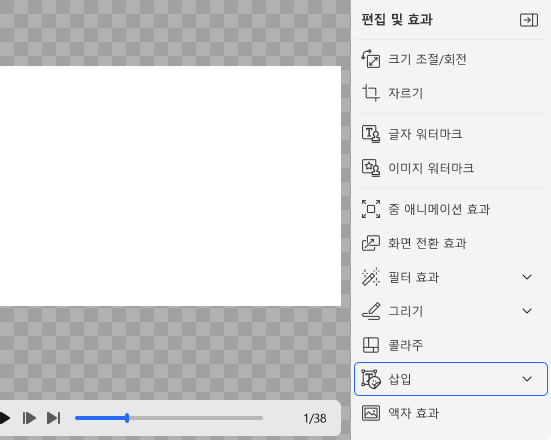
- 편집 화면 오른쪽의 편집 및 효과 패널에서 삽입 버튼을 누릅니다.
- 글자, 말풍선, 스티커, 이미지 중 원하는 개체를 선택해 삽입합니다.
더 자세한 설명은 다음 링크를 참조하세요.
움짤에 글자 넣기
2. 애니메이션 효과 활성화
삽입한 개체에 움직임을 부여하기 위해 기능을 활성화합니다.
- 편집 화면에 추가된 개체를 선택합니다.
- 오른쪽의 패널을 아래로 스크롤합니다.
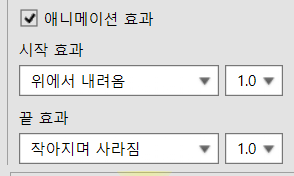
- 애니메이션 효과 항목의 토글 스위치를 눌러 활성화 상태로 변경합니다.
3. 효과 및 타이밍 설정
개체가 나타나고 사라지는 방식을 구체적으로 설정합니다.
- 효과 선택: 개체가 화면에 나타나고 사라질 때 적용할 애니메이션을 선택합니다.
- 타이밍 조절: 각 효과 옆의 숫자는 지속 시간(초)입니다. 숫자를 크게 설정할수록 움직임이 느리고 부드러워집니다.

왼쪽 아래의 재생 버튼을 눌러 적용된 애니메이션을 실시간으로 미리 보기할 수 있습니다.

4. 적용 및 저장
아래의 적용 버튼을 누르고 편집 화면에서 저장을 누릅니다.